YouTube クリエイターはプレイリストを番組に変えることができるようになりました
自分のビデオをリストしている YouTube クリエイターは、そのビデオを簡単に番組に変えることができるようになりました。
木曜日に発表されたこのプラットフォームにより、YouTube パートナー プログラムの参加者は、このツールを使用してエピソード シーズンごとにプレイリストを整理したり、新しい番組を作成したりできるようになります。
このツイートは現在利用できません。ロードまたはアンロードされる場合があります。
YouTube のサポート サイトによると、ここでの番組とは「エピソード間のつながりが明確な高品質のエピソードのコレクション」と定義されています。このプラットフォームは、可能であれば同じ司会者による番組の「一貫したストーリーまたはテーマ」、同じイントロとサムネイルアートスタイルによる「一貫した外観」、より高品質のビデオとオーディオを確保することなど、クリエイターにいくつかのベストプラクティスを提供しました。
番組には(音声だけでなく)ビジュアルが必要で、連続放送または非連続放送にすることができます。つまり、時系列に沿って実行する必要はありません。デフォルトでは、YouTube では公開日順に公開順が表示されますが、これは YouTube Studio で編集できます。
押しつぶせる光の速度
X の Live Studio は、クリエイターにとってライブ ストリーミングを簡単にすることを目指しています
YouTubeは、番組を作成することでプラットフォーム上での検索の可視性がクリエイターに利益をもたらす可能性があると指摘し、「番組は検索に表示されるだけでなく、注目の番組や継続視聴にも表示される可能性がある」と述べた。
既存のエピソードから番組を作りたいですか?とても簡単です。
動画プレイリストから YouTube 番組を作成する方法
-
YouTubeアカウント
-
YouTube スタジオ:
-
既存の YouTube プレイリスト
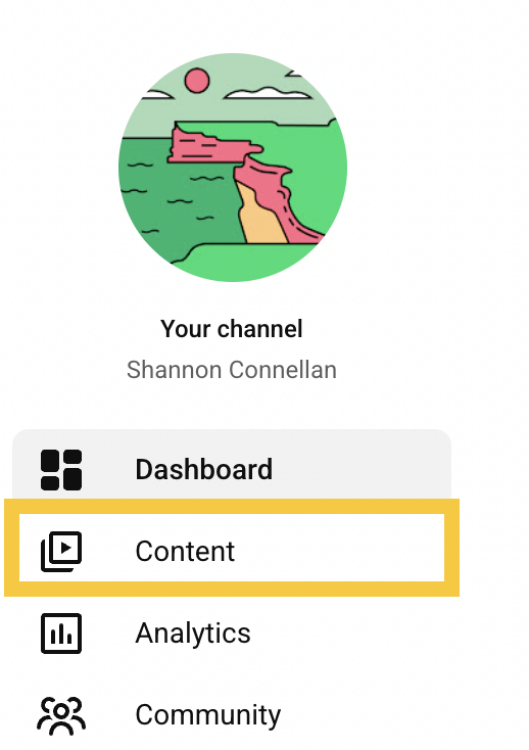
ステップ2: 左側のメニューの「コンテンツ」をクリックします。
クレジット: シャノン・コネラン / YouTube
ステップ 3:[プレイリスト]をクリックします。
クレジット: シャノン・コネラン / YouTube
ステップ 4: 選択したプレイリストの上にマウスを移動し、3 つの点「オプション」をタップします。
クレジット: シャノン・コネラン / YouTube
ステップ 5:[ショー機能の追加]をクリックしてシーズン番号を設定し、ショー ツールで遊んでみてください。
YouTube によると、「選択したプレイリスト内のすべてのビデオは、番組の「シーズン 1」のエピソードとして追加されます。プレイリスト内のビデオの順序を手動で設定した場合、エピソード番号は指定した順序に基づいて割り当てられます。
ステップ 6: ショーのアートワークを追加します。
テキスト背景アートを追加する必要がありますが、オプションで背景アートとヘッダー アートを追加できます。 YouTube のヘルプ ページには、解像度とファイル サイズの仕様が記載されています。
ステップ 7: 完了したら、「完了」を選択します。
新しい番組を追加する場合は、YouTube Studio ロビーの右上隅にある[新しい番組を作成]をクリックします。説明やアートなどの詳細をすべて追加したら、番組を保存し、YouTube Studio ロビーの[コンテンツ]メニューから新しいエピソードの追加を管理できます。[コンテンツの追加]をクリックして開始します。
エピソードの順序を編集する場合 (YouTube のデフォルトはリリース日です)、番組のエピソードに移動し、シーズンまたはエピソード番号の上にカーソルを置き、下矢印をタップして順序を移動します。
どこから始めればよいかわからない場合は、Mashable の In My Bag シリーズをチェックして、コンテンツ クリエイターになるために必要なギアを確認してください。また、VidCon ハブにアクセスしてインスピレーションを得ることができ、現在デジタル カルチャーを形成しているクリエイターである Mashable 101 に会うこともできます。



コメントを送信